
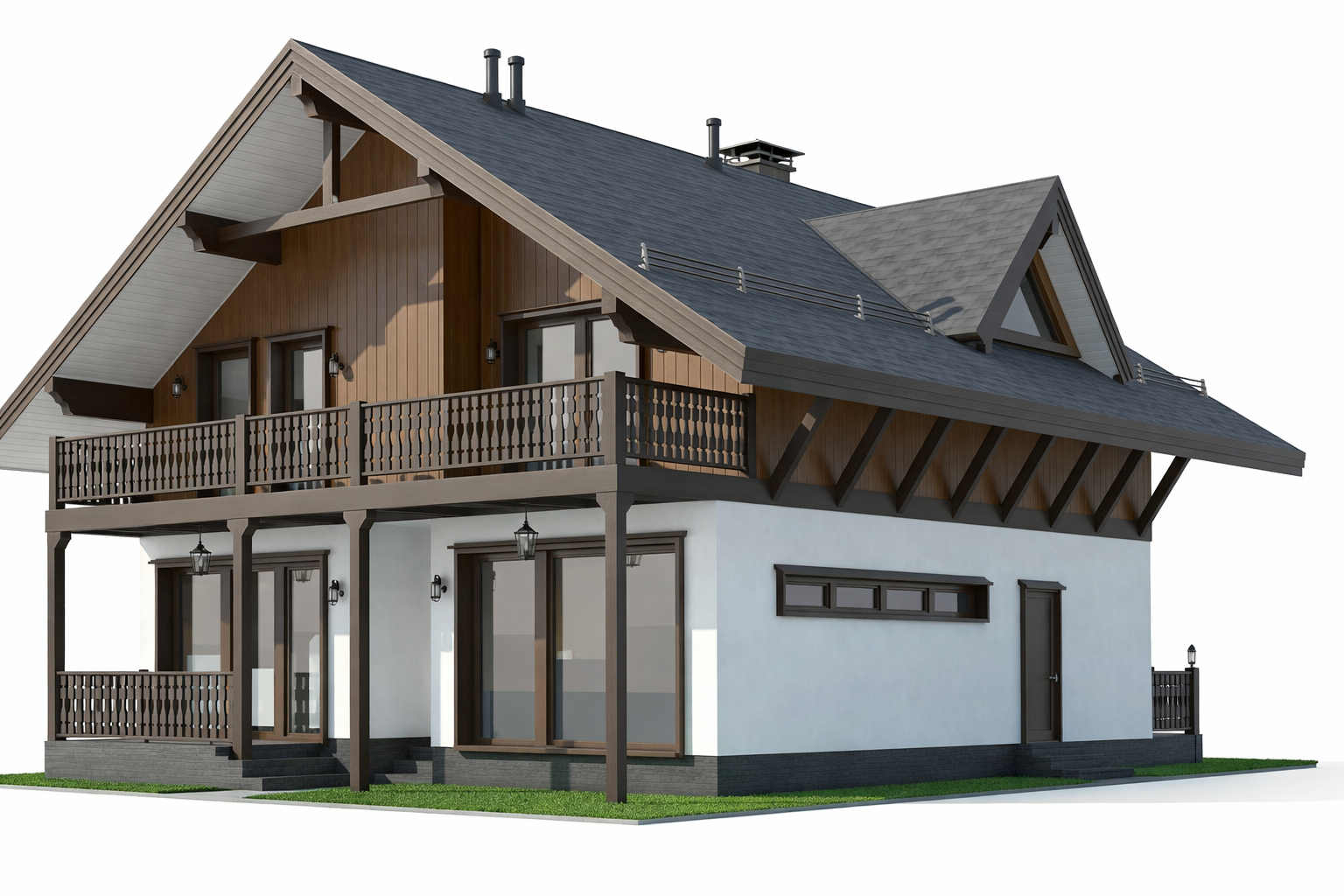
Мой Дом 3D — русскоязычная программа для проектирования частного дома на Windows. Она объединяет несколько задач, которые обычно приходится решать в разных инструментах: построение плана дома с размерами, создание этажей, добавление крыши, подбор фасадной и внутренней отделки, расстановка мебели, проектирование коммуникаций и подготовка сметы. Программа работает с 2D-планом и 3D-моделью: пользователь чертит стены, добавляет окна, двери, лестницы и объекты, а результат сразу можно смотреть в объёме. Поддерживаются Windows 11, 10, 8 и 7, интерфейс выполнен на русском языке.
Главное отличие Мой Дом 3D от простых интерьерных планировщиков — акцент не только на комнатах, мебели и декоре, но и на самом здании. В программе можно сделать проект дома в 3D с цокольным этажом, мансардой, крыльцом, лестницей, крышей, фасадными материалами и инженерными сетями. Это делает её ближе к бытовому проектировщику дома, чем к обычному редактору интерьера. При этом Мой Дом 3D не является профессиональной BIM-системой и не заменяет архитектурный проект, конструктивные расчёты, разделы КР, ОВ, ВК, ЭОМ и другую рабочую документацию для стройки.

Рабочая логика программы строится вокруг понятной последовательности: сначала создаётся контур дома и комнаты, затем добавляются этажи, проёмы, лестницы и крыша, после этого подбираются материалы, мебель, свет, сантехника, техника и коммуникации. В верхнем меню видны разделы Файл, Правка, Добавить, План, Этажи, Смета, Вид, Справка, а на панели быстрого доступа расположены команды Создать, Открыть, Сохранить, Проекты домов, Добавить, Ландшафт, Отменить, Повторить, Дублировать, Настройки, Учебник. Слева переключаются режимы Обзор, План, 3D, Вид изнутри, Коммуникации, а справа открываются вкладки Проект, Этажи и Свойства. Такая структура помогает не теряться: основные действия находятся рядом с планом, а параметры выбранного объекта открываются в правой панели.
Для кого подходит Мой Дом 3D
Мой Дом 3D рассчитан на пользователей, которым нужен наглядный проект дома своими руками без погружения в профессиональные CAD-команды. Программа особенно полезна перед строительством, реконструкцией, перепланировкой частного дома или подбором отделки. Она помогает увидеть будущий объект до закупки материалов и до общения с подрядчиками.
Программа подходит владельцам участков, которые хотят заранее понять, как будет выглядеть дом на уровне планировки: сколько места займут комнаты, где поставить лестницу, как распределить окна, как будет смотреться крыша и хватит ли площади для прихожей, кухни-гостиной, санузлов, спальни, кабинета и технических помещений. В таком сценарии Мой Дом 3D используется как программа для планировки дома и предварительной визуализации решений.
Для семей, которые обсуждают будущий коттедж, Мой Дом 3D удобна тем, что переводит спор из абстрактных слов в видимый проект. На 2D-плане видно, сколько квадратных метров занимает помещение, а в 3D можно оценить объём, проходы, расположение мебели, высоту окна от пола, направление открывания дверей и общий баланс отделки. Когда план дома с размерами уже есть на экране, проще обсуждать, нужна ли отдельная гардеробная, стоит ли объединять кухню со столовой, где разместить лестницу и сколько света попадёт в гостиную.
Для самостройщиков программа полезна как рабочий черновик. В ней можно собрать проектирование частного дома на бытовом уровне: сделать этажи, выбрать тип крыши, подобрать материалы фасада, составить ориентировочный перечень отделки и оборудования. Такой проект не заменяет документацию для строительства, но помогает подготовить вопросы архитектору, инженеру, строителю или сметчику. Человек приходит к специалисту уже не с расплывчатым описанием, а с визуальной схемой: вот стены, вот лестница, вот окна, вот санузел, вот предполагаемый ввод коммуникаций.
Для начинающих дизайнеров интерьера Мой Дом 3D интересна тем, что в ней интерьер не оторван от оболочки здания. В отличие от редакторов, ориентированных только на квартиры и комнаты, здесь можно учитывать этажность, фасад, кровлю, крыльцо, мансарду и цоколь. Это помогает понять, как внутренняя планировка связана с конструкцией дома: лестница требует места на двух уровнях, окно зависит от стены и фасада, санузел связан с коммуникациями, а высота потолка влияет на восприятие помещения.
Для опытных пользователей Мой Дом 3D подходит как быстрый эскизный инструмент. В нём можно не моделировать каждый объект вручную, а использовать готовые категории: стены, этажи, крыши, окна, двери, мебель, светильники, колонны, сантехника и коммуникации. Такой подход удобен, когда нужно быстро проверить несколько вариантов планировки, а не строить модель с нуля в универсальном 3D-редакторе.
Основные характеристики программы
| Параметр | Что это означает для пользователя |
|---|---|
| Назначение | Проектирование дома, этажей, крыши, фасада, интерьера, коммуникаций и сметы |
| Платформа | Windows 11, 10, 8, 7 |
| Интерфейс | Русский язык |
| Режимы просмотра | 2D-план, 3D-вид, вид изнутри |
| Основные объекты | Стены, комнаты, этажи, крыши, окна, двери, лестницы, колонны, мебель, техника, светильники |
| Отделка | Материалы для фасада, стен, пола, потолка, крыши; поддерживается добавление своих текстур |
| Инженерные разделы | Электрика, отопление, водоснабжение, вентиляция, тёплые полы, розетки и выключатели в расширенной редакции |
| Смета | Список предметов, инженерного оснащения, материалов и работ с ручным уточнением количества и стоимости |
| Экспорт | Сохранение проекта, изображение, PDF; перенос модели через FBX для работы с участком |
| Минимальные требования | Процессор от 1 ГГц, 256 МБ ОЗУ, 256 МБ свободного места на диске |
Для бытового проектирования важнее всего не количество отдельных инструментов, а связность процесса. В Мой Дом 3D планировка, отделка, мебель, коммуникации и смета находятся в одной среде. Пользователь не переносит вручную комнаты из одного редактора в другой, не делает отдельную таблицу с объектами и не пытается представить фасад по плоскому чертежу. Стены, крыша, материалы и предметы остаются частью единой модели.
Интерфейс и логика работы
Интерфейс Мой Дом 3D построен вокруг центральной рабочей области. В режиме План пользователь работает с сеткой, размерами, стенами, комнатами, окнами, дверями и лестницами. На плане отображаются длины стен, площади помещений, направление открывания дверей, положение окон и контуры объектов. Это важно для предварительного проекта: ошибки в проходах, слишком узкие комнаты или неудачное расположение лестницы заметны ещё до перехода к отделке.
В режиме 3D программа показывает объёмную модель дома. Здесь можно оценить высоту стен, внешний вид фасада, форму крыши, расположение окон, сочетание материалов и общий образ здания. В 3D также удобно проверять интерьер: мебель, сантехника, техника и светильники воспринимаются не как условные значки, а как объекты в пространстве.

Слева находятся режимы просмотра. Обзор помогает смотреть проект целиком, План нужен для точной работы с размерами, 3D показывает объёмную модель сверху и сбоку, Вид изнутри используется для прогулки по дому, а Коммуникации открывает работу с инженерными схемами. Это разделение удобно: стены и размеры точнее редактировать на плане, мебель и отделку проще оценивать в 3D, а атмосферу комнат — через вид изнутри.
Правая панель — ключевой рабочий блок. Во вкладке Проект расположены крупные действия: Нарисовать стены, Добавить этаж, Добавить крышу, Добавить дверь, Добавить окно, Лестницы и вырезы, Добавить мебель, Светильники и люстры, Добавить колонну. Во вкладке Этажи настраиваются уровни, копирование и параметры этажей. Во вкладке Свойства меняются размеры, высота, материалы, положение, угол, цвет и другие параметры выбранного объекта.
Такая структура снижает порог входа. Пользователь не ищет команду в длинном меню, а выбирает объект на плане и меняет его в Свойствах. Например, после добавления двери можно настроить размер и дизайн, а в 3D поменять сторону открывания через фиолетовую дугу. Окна редактируются похожим образом: можно выбрать тип рамы, изменить размер, цвет наличников и высоту от пола через синюю стрелку или числовое значение в свойствах.
2D-план: основа проекта дома
Планировка начинается с построения стен. В правой колонке используется инструмент Нарисовать стены, где выбираются Внешние, внутренние или перегородка. На 2D-чертёже пользователь кликает левой кнопкой мыши и задаёт конфигурацию помещения; контур комнаты замыкается в начальной точке. На плане отображаются длины стен и площадь комнат, поэтому проект дома в 3D начинается не с декоративной картинки, а с контролируемой геометрии.
Внешние и внутренние стены отличаются толщиной. Для частного дома это принципиально: наружная стена, межкомнатная перегородка и внутренняя несущая стена не должны выглядеть одинаково. При эскизном проектировании толщина стен помогает лучше понимать реальные габариты помещений, а не только внутреннюю площадь. Если нарисовать дом по внешнему контуру и забыть про толщину ограждающих конструкций, комнаты на бумаге будут казаться просторнее, чем в готовом здании.
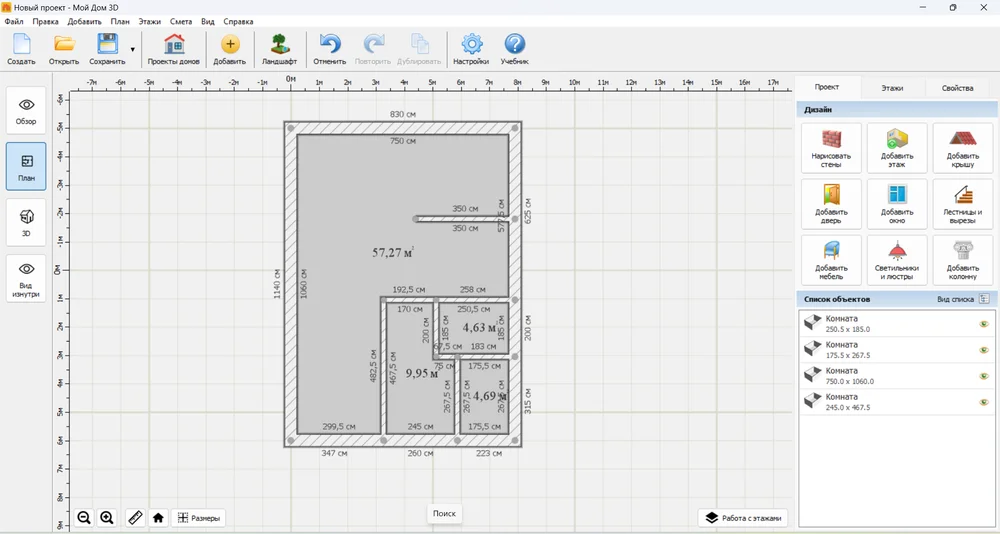
На плане удобно начинать с внешнего контура. Сначала создаётся общий прямоугольник или более сложная форма дома, затем добавляются внутренние стены и перегородки. После этого можно переходить к дверям и окнам. Такой порядок уменьшает количество переделок: если сначала расставить мебель, а потом менять габариты комнат, большая часть интерьерной работы окажется преждевременной.
Для дома с несколькими функциональными зонами полезно сразу разделить помещения по назначению. Например, на первом этаже можно выделить прихожую, гардеробную, санузел, кухню, столовую, гостиную и техническое помещение. На втором — спальни, кабинет, ванную, детскую, кладовую или гардероб. В Мой Дом 3D это делается не через абстрактные блоки, а через реальные стены, двери и площади, поэтому программа для чертежа дома сразу показывает, насколько жизнеспособна выбранная схема.
Этажи, цоколь, подвал и мансарда
Работа с этажами — одна из сильных сторон Мой Дом 3D. Через Добавить этаж можно создать уровень выше текущего, ниже текущего или цокольный этаж. В окне добавления этажа задаётся расположение, а также выбирается, что копировать: внешние стены, окна, двери или пустой уровень без стен. Такой подход удобен для домов, где второй этаж повторяет первый только частично.

Цокольный этаж в программе можно создать отдельным уровнем и отрегулировать его размеры и глубину. Это полезно для домов, где под частью здания планируется котельная, мастерская, кладовая, техническая зона, винный погреб или помещение хранения. Визуальный проект не заменяет расчёт гидроизоляции, вентиляции, дренажа и конструкций, но помогает увидеть, как цоколь связан с лестницей, входной группой и остальными этажами.
Мансарда тоже вписывается в общую структуру дома. В проекте можно продумать, будет ли пространство под крышей жилым или вспомогательным. Для жилой мансарды особенно важны высота стен, форма кровли, расположение окон и лестницы. Если оставить этот вопрос на конец, в проекте часто возникает конфликт: лестница выходит не туда, скат крыши съедает полезное пространство, а окна оказываются не на тех стенах.
В Мой Дом 3D этажи нужно рассматривать не как декоративное добавление, а как основу вертикальной логики дома. Лестница должна совпадать с проёмом в перекрытии, санузлы на разных уровнях лучше размещать с учётом коммуникаций, а несущие стены и крупные перегородки не стоит хаотично смещать между этажами. Программа помогает увидеть эти связи, но окончательное решение по конструкциям и инженерии остаётся задачей профильных специалистов.
Окна, двери, арки и лестницы
Двери добавляются через кнопку Добавить дверь. В каталоге доступны обычные двери, арки и проёмы, двойные двери, двери с аркой и ворота для гаража. После выбора модели используется команда Добавить на сцену, а параметры объекта редактируются в правой панели. На плане отображается траектория открывания двери, что помогает не допустить типичной ошибки: дверь не должна упираться в мебель, перекрывать проход или мешать другой двери.

Окна добавляются аналогично дверям. В каталоге есть одинарные, двойные и тройные окна, стандартные варианты и окна с арками. После установки можно менять размер короба, цвет наличников и высоту от пола. В 3D окно перемещается визуально, а для точного значения используется Свойства. Это удобно при проектировании комнат, где важна высота подоконника: кухня, ванная, детская, кабинет и гостиная с панорамным остеклением требуют разных решений.

Лестницы добавляются через Лестницы и вырезы. Для двухэтажного дома важно не просто поставить лестничный марш, а сделать вырез в потолке и связать этажи. В конструкторе меняются геометрия лестницы, число ступеней, размер ступеней и количество стоек; если лестница состоит из двух маршей, параметры настраиваются отдельно.
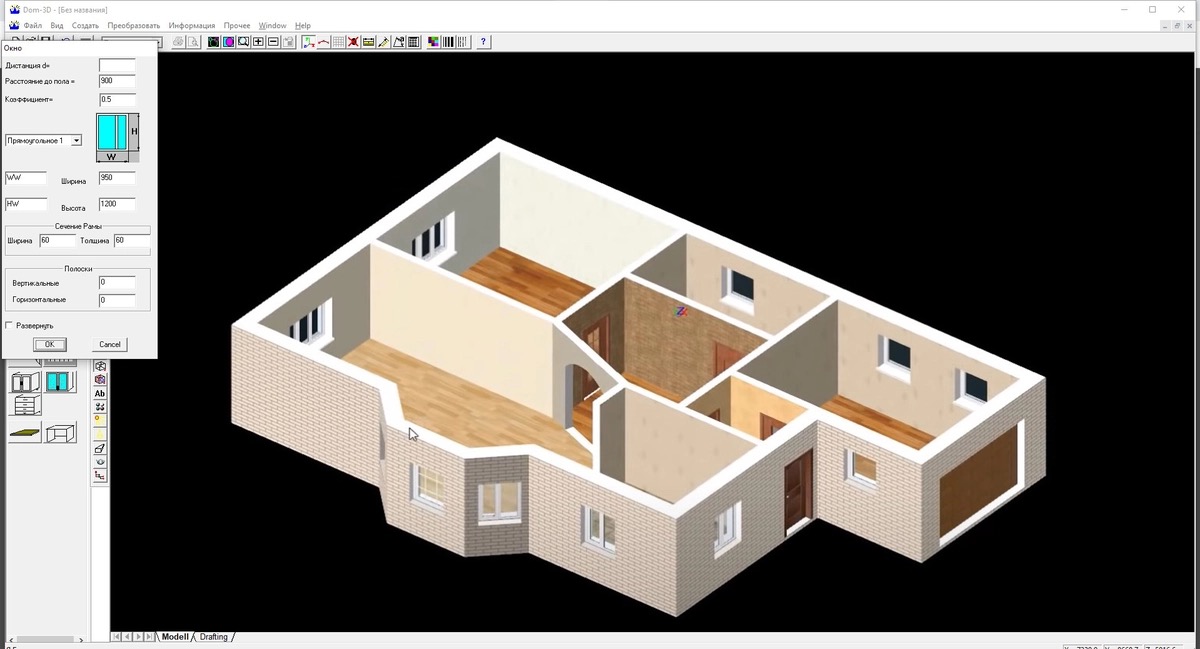
Лестница — один из объектов, где 3D-проверка особенно важна. На плоском плане она может выглядеть компактной, но в объёме становится ясно, сколько места занимает подъём, удобно ли расположен выход на второй этаж и не конфликтует ли лестница с дверями, окнами, мебелью или санузлом. При проектировании частного дома стоит сразу выделять под лестницу реальную зону, а не пытаться встроить её в остаточное пространство.
Крыши и внешний вид дома
В Мой Дом 3D есть отдельный инструмент Добавить крышу. В каталоге представлены разные формы: двускатная, вальмовая, ломаная, ломаная вальмовая, пирамидальная, многощипцовая, многощипцовая вальмовая и плоская. Для частного дома это важный набор, потому что форма крыши влияет не только на фасад, но и на мансарду, высоту помещений, чердачное пространство, внешний силуэт и восприятие всего здания.
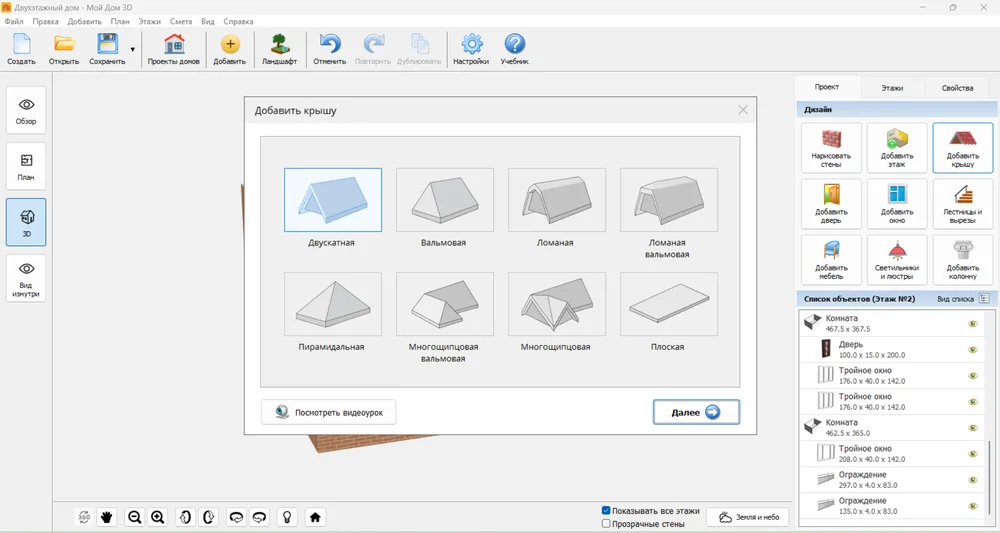
Кровля в программе добавляется поверх созданного объёма дома. У крыши настраиваются точки, конёк, материалы внешней поверхности, торцевые планки и подшивка свеса. В проекте можно подобрать металлочерепицу, шифер, ондулин, металлический профнастил и собственные текстуры. Результат сохраняется как изображение JPG или PNG и как PDF-документ; для схем стропил программа не предназначена.
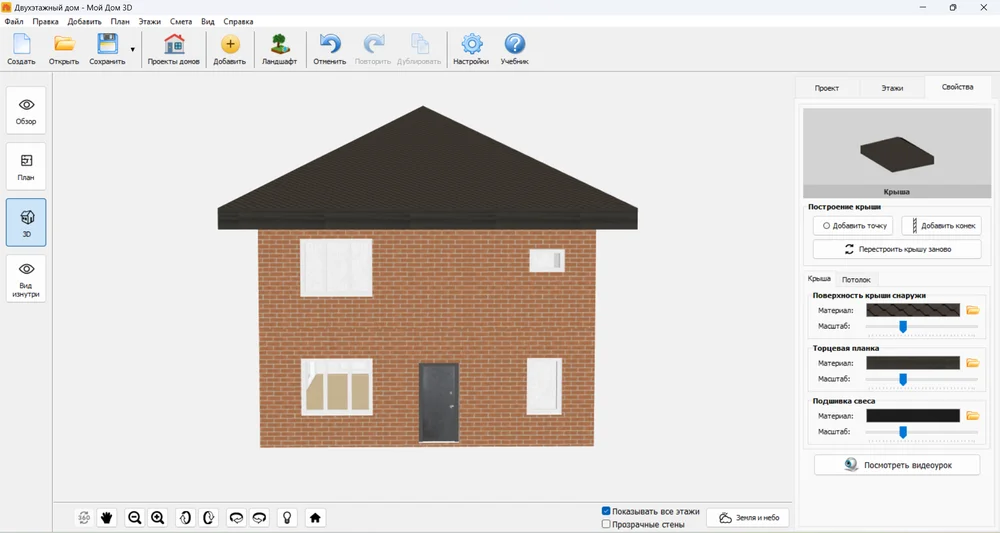
При выборе крыши важно учитывать не только внешний вид. Двускатная крыша проще воспринимается и хорошо подходит для прямоугольного дома. Вальмовая визуально делает дом ниже и спокойнее. Ломаная крыша полезна, если под ней планируется мансарда. Многощипцовая форма подходит для сложного контура, но в реальном строительстве требует большего внимания к узлам, ендовам, водоотведению и монтажу. Мой Дом 3D помогает увидеть форму, но не рассчитывает стропильную систему и нагрузки.
Внешняя отделка настраивается через материалы фасада. В каталоге есть кирпич, камень, штукатурка, сайдинг, дерево и другие покрытия. Можно комбинировать материалы между этажами: например, нижний уровень сделать более тёмным, а верхний — светлым. Это даёт возможность заранее проверить, как дом будет смотреться с разной отделкой, а не выбирать фасад по отдельным образцам без общей картины.
Материалы, текстуры и отделка помещений
Отделка в Мой Дом 3D настраивается через Свойства. При выборе комнаты справа открываются вкладки для стен, пола, потолка и прочих элементов. Можно менять материалы внутренних стен, фасада, напольных покрытий, потолка и кровли. В каталоге есть плитка, обои, штукатурка, линолеум, паркет, дерево, камень и другие варианты отделки. Текстуры масштабируются, поэтому один и тот же материал можно подогнать под конкретный вид поверхности.
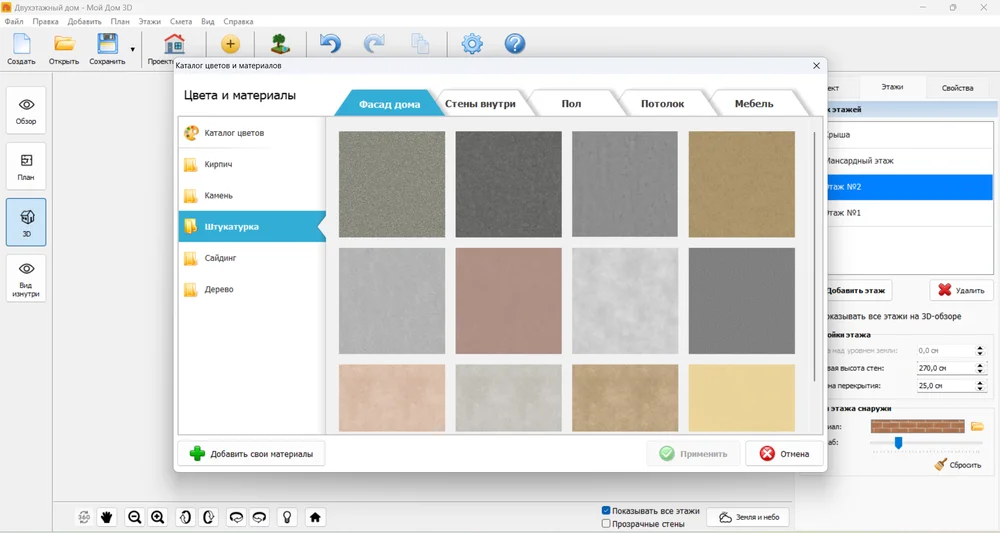
Поддержка собственных текстур расширяет сценарии работы. Пользователь может сохранить изображение материала в JPG или PNG, выделить стену на плане, открыть Свойства, нажать значок папки в пункте Стена внутри, выбрать Добавить свои материалы и настроить масштаб загруженной текстуры. Такой способ удобен, когда уже выбран конкретный товар: обои, плитка, ламинат, фасадная панель или кровельное покрытие.
Для интерьера это особенно полезно. Одно дело — представить, как будет выглядеть плитка в ванной, другое — поставить её на стены и пол в модели. Программа для дизайна дома помогает заранее заметить, что крупный рисунок на маленькой стене выглядит тяжело, тёмный пол визуально уменьшает комнату, а слишком активная отделка конфликтует с мебелью. В 3D такие ошибки видны быстрее, чем на образцах в магазине.
Ограничение тоже есть: прямого инструмента для стены, разделённой на два цвета по высоте, в программе нет. Для такого эффекта используется обходной вариант — создание или загрузка изображения двухцветного материала и добавление его как собственной текстуры. Это подходит для визуального подбора, но не заменяет полноценный инструмент послойной отделки.
Мебель, техника, сантехника, свет и декор
Каталог мебели в Мой Дом 3D разбит по комнатам. В разделе ванной есть ванна, душевая кабина, стиральная машина, водонагреватель, раковины, унитазы, биде и другие предметы. Для гостиной доступны тумбы, телевизоры, мягкая мебель, растения, камины и светильники. В кухне можно собрать гарнитур, добавить стол, стулья, технику и элементы декора. Поиск по каталогу ускоряет работу, когда проект уже насыщен объектами.
Каждый объект можно перемещать, поворачивать, менять по высоте и размеру. У части мебели редактируются отдельные элементы: например, корпус и фасады могут иметь разные материалы. Это важно для интерьерной визуализации: пользователь видит не просто условный прямоугольник шкаф, а объект с пропорциями, цветом и материалом.
Светильники и люстры добавляются отдельной кнопкой. В расширенной редакции доступны светильники, розетки, выключатели, электропроводка, отопление, водоснабжение, тёплые полы и вентиляция. Это позволяет не ограничиваться декоративной частью: проектирование коммуникаций можно вести в той же среде, где создаются комнаты и мебель.
Для бытового проекта это даёт практический результат. Если на кухне стоит гарнитур, плита, холодильник, мойка и стол, можно сразу подумать о розетках, освещении и водоснабжении. Если в ванной размещена стиральная машина, душевая кабина и раковина, нужно заранее проверить проходы, место подключения и расположение дверей. Мой Дом 3D помогает совместить планировку с инженерной логикой.
Коммуникации: электрика, отопление, водоснабжение и вентиляция
Раздел Коммуникации нужен для инженерной части проекта. В Мой Дом 3D можно продумать отопление, водоснабжение, электрику, тёплые полы, вентиляцию, розетки и выключатели. В расширенной редакции доступны создание схем электропроводки обычных и слаботочных систем, подробный план монтажа розеток и выключателей, проект-схема вентиляции, системы отопления и водоснабжения.
В частном доме коммуникации нельзя рассматривать после отделки. Розетки зависят от мебели и техники, освещение — от зон комнаты, водоснабжение — от кухни, санузла, котельной и постирочной, отопление — от площади, окон, дверей и теплопотерь. Программа помогает разложить эти элементы на плане, чтобы пользователь увидел, где требуется больше точек подключения и какие зоны остались без инженерного внимания.
При этом Мой Дом 3D не выполняет полноценные инженерные расчёты. Она помогает составить схему расположения объектов, а не рассчитывает гидравлику, теплопотери, сечение кабеля, мощность котла, вентиляционный воздухообмен или нормативную нагрузку. Для реального строительства такие параметры проверяются отдельно. Мой Дом 3D не создаёт схемы стропил, поэтому конструктивную часть кровли необходимо прорабатывать другим способом.
Смета: что считает программа и где нужны ручные данные
Смета в Мой Дом 3D — это инструмент предварительного планирования затрат. Она собирает списки предметов обстановки, инженерного оснащения и материалов, добавленных на чертёж. Также в смету можно включить работы. Расчёт можно делать по всему проекту, по отдельным этажам или комнатам. Это удобно, когда нужно отдельно оценить, например, отделку санузла, мебель кухни, материалы первого этажа или инженерные элементы.
Важное ограничение: автоматический подсчёт количества материалов не выполняется. Пользователь сам указывает количество и стоимость за единицу. Это означает, что смета не превращает визуальный проект в готовый строительный расчёт. Она помогает собрать структуру расходов, но не избавляет от проверки площадей, объёмов, норм расхода, отходов, доставки, работ, крепежа и дополнительных материалов.
Такой подход полезен для раннего этапа. Пока проект ещё меняется, достаточно видеть группы затрат: окна, двери, напольное покрытие, плитка, мебель, светильники, сантехника, розетки, отопительные приборы, работы. Когда планировка утверждена, смету нужно уточнять вручную или переносить данные в специализированную сметную систему.
Пошаговая работа в Мой Дом 3D
Подготовка проекта
Первый практический шаг — определить, что именно нужно получить: план одноэтажного дома, проект двухэтажного дома, коттедж с цоколем, дом с мансардой, дачу с крыльцом или предварительную схему реконструкции. От этого зависит порядок работы. Для одноэтажного дома достаточно внешнего контура, комнат, крыши, фасада и внутренней отделки. Для двухэтажного дома сразу нужно закладывать лестницу, перекрытия и вертикальную связь помещений. Для дома с цоколем важно продумать глубину, вход, технические помещения и коммуникации.
В Мой Дом 3D проект лучше начинать не с мебели, а со стен. Правильный порядок такой:
Нарисовать внешний контур дома.
Разделить пространство внутренними стенами.
Проверить площади комнат.
Добавить двери и окна.
Создать нужные этажи.
Поставить лестницу и вырез в потолке.
Добавить крышу.
Настроить фасад.
Перейти к отделке комнат.
Расставить мебель, технику и свет.
Проложить коммуникации.
Сформировать смету и сохранить результат.
Такой порядок снижает количество переделок. Если сначала поставить диваны, шкафы и кухню, а потом менять стены, мебель придётся расставлять заново. Если сначала настроить фасад, а потом менять этажность, часть внешней отделки потеряет смысл. Мой Дом 3D устроена так, что программа поддерживает постепенную детализацию: от крупной геометрии к интерьерным и инженерным мелочам.
Шаг 1. Нарисовать стены
На правой панели выбирается Нарисовать стены, затем тип стены: Внешние, внутренние или перегородка. Для начала лучше использовать внешние стены и замкнуть контур дома. После этого добавляются внутренние стены и перегородки. На плане отображаются размеры и площади, поэтому пользователь сразу видит, не получилась ли спальня слишком маленькой, не заняла ли лестница слишком много места и хватает ли ширины коридору.
При создании первого проекта лучше делать простую форму: прямоугольник, Г-образный контур или дом с небольшой пристройкой. Сложные выступы, эркеры, многощипцовые крыши и террасы лучше добавлять после того, как освоена базовая логика.
Шаг 2. Добавить двери, окна и арки
После стен добавляются проёмы. Двери выбираются через Добавить дверь, окна — через Добавить окно. На этом этапе важно проверять не только внешний вид, но и функциональность: куда открывается дверь, не перекрывает ли она проход, удобно ли расположено окно относительно мебели, не попадает ли высокий шкаф на оконный проём.
В Свойствах меняются размеры, цвет, материалы и положение объектов. В 3D можно перетаскивать объект цветными стрелками, а для точного размещения использовать числовые значения. При работе с окнами особенно полезна высота от пола: панорамные окна, кухонные окна над столешницей, окна в ванной и стандартные окна в спальне требуют разных решений.
Шаг 3. Добавить второй этаж, цоколь или мансарду
Если дом многоуровневый, после первого этажа добавляется следующий уровень. При создании этажа можно копировать внешний контур, окна и двери или сделать пустой уровень. Для второго этажа часто достаточно скопировать внешние стены, а внутренние перегородки изменить под спальни, кабинет, ванную и гардероб.
Цокольный этаж добавляется ниже текущего уровня. Его стоит проектировать вместе с лестницей, потому что связь с основным этажом влияет на всю планировку. Если сделать цоколь в конце, лестница может оказаться в неудобном месте, а технические помещения — плохо связанными с коммуникациями.
Шаг 4. Поставить лестницу и сделать вырез в перекрытии
Лестница добавляется через Лестницы и вырезы. Для корректного проекта нужно не только поставить саму лестницу, но и предусмотреть проём в перекрытии. В настройках меняются геометрия, число ступеней, размеры ступеней и стойки. Для П-образной лестницы параметры задаются для маршей отдельно.
После установки лестницы стоит сразу перейти в 3D и проверить удобство. Нужно оценить, достаточно ли места перед первой ступенью, не упирается ли лестница в стену, не перекрывает ли проход, удобно ли попасть на второй этаж и не конфликтует ли проём с комнатой сверху.
Шаг 5. Добавить крышу
Крыша добавляется после этажей и основного контура. В Мой Дом 3D можно выбрать форму крыши, а затем настроить её параметры и материал. Для домов с пристройками важна возможность добавлять отдельные крыши на дополнительные объёмы. В расширенной редакции эта функция входит в набор преимуществ полной версии.
После выбора крыши нужно проверить фасад со всех сторон. На плане крыша может выглядеть корректно, но в 3D становятся заметны проблемы: странные пропорции, слишком тяжёлый скат, неудачное сочетание материала кровли и фасада, визуальный конфликт между крышей основного дома и пристройкой.
Шаг 6. Настроить фасад и отделку
Для фасада выбираются материалы: кирпич, штукатурка, камень, сайдинг, дерево и другие покрытия. В правой панели можно менять материал поверхностей, масштаб текстуры и сочетания между этажами. Если дом двухэтажный, полезно проверить несколько схем: единый материал на весь фасад, тёмный низ и светлый верх, акцентные вставки из камня или дерева, контрастная отделка цоколя.
Здесь программа для проектирования дома помогает избежать дорогой ошибки. Фасадные материалы часто хорошо выглядят по отдельности, но плохо сочетаются на большом объёме. Мой Дом 3D позволяет увидеть общую композицию до закупки отделки.
Шаг 7. Оформить помещения
Внутренняя отделка начинается с выбора комнаты. В Свойствах меняются стены, пол, потолок и дополнительные параметры. Для ванной можно выбрать плитку, для спальни — обои и ковролин, для кухни-гостиной — комбинацию пола, стен и акцентных материалов. При необходимости загружается собственная текстура в JPG или PNG.
Работу с интерьером лучше вести по зонам. Сначала санузлы и кухня, потому что они связаны с коммуникациями. Затем спальни, гостиная, кабинет и проходные помещения. Такой порядок практичнее, чем хаотичная расстановка декора: сначала решаются функциональные помещения, затем декоративные.
Шаг 8. Расставить мебель, технику, сантехнику и свет
Каталог объектов используется после отделки. В санузле размещаются ванна, душ, раковина, унитаз, стиральная машина и водонагреватель. На кухне — гарнитур, стол, стулья, холодильник и техника. В гостиной — диван, кресла, тумбы, телевизор, светильники, растения и декор. В спальне — кровать, тумбы, шкаф, туалетный столик, зеркало.
Каждый крупный объект нужно проверять не только визуально, но и по проходам. Для кухни важно, чтобы техника не мешала открывать двери и ящики. Для спальни — чтобы оставался проход у кровати. Для ванной — чтобы дверь не конфликтовала с сантехникой. Для детской — чтобы мебель не перекрывала окно и не оставляла опасные узкие проходы.
Шаг 9. Проложить коммуникации
После мебели и техники становится понятно, где нужны розетки, выключатели, светильники, сантехнические точки, радиаторы и трассы. В Мой Дом 3D инженерные элементы можно размещать на плане, чтобы связать их с реальными зонами. Это особенно полезно для кухни, санузлов, котельной, постирочной, кабинета и гостиной с мультимедийной техникой.
Коммуникации стоит проверять по этажам. Санузлы на разных уровнях лучше располагать с учётом вертикальных стояков. Розетки нужно распределять не по стенам вообще, а под конкретные приборы и сценарии. Освещение должно соответствовать зонам: рабочая поверхность кухни, столовая группа, диванная зона, зеркало в ванной, лестница, входная группа.
Шаг 10. Проверить проект в 3D и изнутри
После сборки плана нужно переключиться в 3D и Вид изнутри. В режиме прогулки становятся заметны ошибки, которые не видны на плоском плане: слишком низкое окно, неудобный коридор, тяжёлый материал стен, перегруженная гостиная, мало света, конфликт мебели и дверей, неудачный цвет фасада.
Проверку лучше проводить по списку:
пройти путь от входной двери до кухни, гостиной, санузла и лестницы;
проверить, как открываются двери;
оценить естественное расположение мебели;
посмотреть дом со всех внешних сторон;
включить вид всех этажей при работе с общей композицией;
проверить лестницу и проём в перекрытии;
убедиться, что санузлы и кухня не забыты в инженерной схеме;
открыть смету и посмотреть, какие объекты попали в расчёт.
Шаг 11. Сохранить и экспортировать результат
Результат сохраняется как проект, изображение или PDF. Для переноса модели дома в Ландшафтный Дизайн 3D используется путь Файл → Экспорт в 3D-редакторы → FBX формат → Сохранить. Перед экспортом проекта коттеджа нужно включить Показывать все этажи, чтобы модель переносилась целиком. Затем в Ландшафтном Дизайне 3D используется Строения → Добавить свои объекты, выбирается файл и нажимается Открыть.
Этот сценарий важен для тех, кто проектирует не только дом, но и участок. Дом можно сначала собрать в Мой Дом 3D, а затем разместить на территории с дорожками, посадками, забором, террасой, беседкой и хозяйственными постройками. Для таких задач логично связать обзор с материалами о Ландшафтный Дизайн 3D, Дизайн Интерьера 3D, Sweet Home 3D, SketchUp и Blender.
Экспорт, сохранение и совместимость
Мой Дом 3D поддерживает несколько вариантов сохранения результата. Проект сохраняется для дальнейшего редактирования, изображение подходит для быстрой демонстрации, PDF удобен для передачи плана или визуализации в более универсальном виде. Для переноса дома в программу ландшафтного проектирования используется FBX.
Формат FBX важен именно для связки с внешней средой участка. Он позволяет перенести объём дома и работать с ним как с объектом на территории. Это не полноценный обмен с профессиональными BIM-системами и не замена DWG, IFC или RVT-процессу, но для бытового сценария сделал дом — поставил на участок — проверил дорожки, посадки и зоны отдыха этого достаточно.
Экспорт в PDF полезен для обсуждения проекта. Такой файл можно отправить родственникам, строителю, дизайнеру, консультанту магазина отделочных материалов или специалисту по смете. При этом PDF из Мой Дом 3D следует воспринимать как визуальный и планировочный материал, а не как комплект рабочей документации для строительной площадки.
Версии и лицензии
В Мой Дом 3D есть редакции с разным набором возможностей. Вариант Стандарт рассчитан на базовое проектирование: основные функции, модели мебели и бытовой техники, материалы отделки фасадов, крыши и помещений, проектирование домов, гаражей и других построек, трёхмерная визуализация.
Редакция Профи расширяет программу за счёт большего каталога объектов и материалов, межэтажных лестниц, цокольного этажа и подвала, светильников, колонн, отдельных крыш на пристройки, отопления, водоснабжения, розеток, выключателей, электропроводки, тёплых полов и вентиляции. Для проекта частного дома это существенное различие: базовая редакция закрывает план и внешний вид, а расширенная — помогает связать планировку с инженерной частью.
Отдельный пакет Мой дом и сад 3D объединяет Мой Дом 3D Профи и Ландшафтный Дизайн 3D Делюкс. Такой вариант нужен пользователям, которые хотят проектировать не только здание, но и территорию: растения, дорожки, площадки, заборы, садовую мебель, фонтаны, пруды, рельеф, освещение и инженерные элементы участка.
| Редакция | Для каких задач подходит | Основные ограничения |
|---|---|---|
| Стандарт | Планировка дома, базовая 3D-визуализация, фасад и интерьер без сложной инженерной детализации | Меньше объектов и материалов, нет ряда расширенных инструментов для коммуникаций и сложных элементов |
| Профи | Частный дом с лестницами, цоколем, подвалом, коммуникациями, светом, расширенным каталогом объектов и материалов | Не заменяет инженерные расчёты и профессиональную проектную документацию |
| Мой дом и сад 3D | Дом + участок: здание в Мой Дом 3D и территория в Ландшафтный Дизайн 3D | Для профессионального генплана, дренажа, геологии и конструктивных расчётов нужны профильные специалисты |
При выборе редакции нужно исходить из задачи. Для простого визуального проекта одноэтажной дачи достаточно базовых возможностей. Для коттеджа с несколькими этажами, лестницей, коммуникациями, сметой, цоколем и продуманным инженерным расположением лучше выбирать расширенную редакцию. Если дом нужно сразу вписать в участок, пригодится связка с ландшафтной программой.
Системные требования
Мой Дом 3D не требует мощной рабочей станции. Минимальные требования ориентированы на обычный домашний компьютер или ноутбук: Windows 11, 10, 8, 7; процессор от 1,0 ГГц Intel или AMD; оперативная память от 256 МБ; место на жёстком диске от 256 МБ. Интерфейс программы русский.
| Компонент | Требование |
|---|---|
| Операционная система | Windows 11, 10, 8, 7 |
| Процессор | Intel/AMD от 1,0 ГГц |
| Оперативная память | От 256 МБ |
| Место на диске | От 256 МБ |
| Язык интерфейса | Русский |
| Тип устройства | ПК или ноутбук на Windows |
Низкие требования не означают, что любой проект будет одинаково комфортно работать на слабом компьютере. Чем больше этажей, объектов, текстур, мебели и элементов коммуникаций добавлено, тем выше нагрузка на систему. Для небольшого одноэтажного проекта достаточно базовой конфигурации, а для насыщенного коттеджа с мебелью, отделкой, крышей, цоколем и большим количеством объектов лучше использовать более производительный компьютер.
Отзывы пользователей и профильных изданий
Отзывы о Мой Дом 3D чаще всего строятся вокруг четырёх тем: простота освоения, возможность быстро сделать план, наглядный 3D-режим и полезность сметы. Пользователи Irecommend отмечают, что программа помогает создать план будущего дома, подобрать материалы, расставить мебель и ходить по дому в 3D. В отзывах также подчёркивается, что программа помогает увидеть недочёты до строительства и лучше представить объект на участке.
На странице отзывов также приводится мнение канала Сделано в деревне: программа воспринимается как инструмент для людей, которые не готовы нанимать архитектора или дизайнера на раннем этапе, но хотят визуализировать дом и постройки вроде бани или гаража. Такой отзыв хорошо отражает целевую аудиторию Мой Дом 3D: частный пользователь, самостройщик, владелец дачи или участка, которому нужен понятный визуальный проект.
Публикация на DTF описывает Мой Дом 3D как российскую программу-проектировщик с двумя равноценными режимами — схемой и 3D. Автор отмечает работу с библиотекой готовых объектов, материалами, сантехникой, столами, стульями, кухонной мебелью, телевизорами и холодильниками, а также отдельную вкладку для труб и проводки и итоговую смету.
ICT-Online рассматривает Мой Дом 3D как программу для ремонта и строительства: материал выделяет 3D-чертежи, формирование сметы, редактирование предметов, масштабирование, планировку участка, проектирование мансарды и подвала, работу с коммуникациями, размерами проёмов, высотой этажей, лестничными маршами и другими элементами.
РБК Компании в обзорах программ для проектирования домов выделяет Мой Дом 3D как русскоязычный планировщик зданий с акцентом на строительство и коммуникации. В списке возможностей отмечены несколько этажей, гараж, терраса, цоколь, мансарда, 2D-план, 3D-просмотр, каталоги материалов, экспорт FBX, а среди ограничений — отсутствие подсчёта метража труб и кабелей.
Средняя картина по отзывам получается достаточно цельной. Пользователям нравится, что программа не требует долгого обучения и даёт видимый результат. Положительно оцениваются русский интерфейс, 3D-просмотр, планировка этажей, каталог материалов и мебель. Основные претензии связаны не с базовой логикой, а с ограничениями: нельзя напрямую добавить собственные 3D-модели, нет отдельного инструмента для стены двух цветов, автоматический подсчёт количества материалов в смете не выполняется, а инженерная часть требует ручной проверки.
Преимущества и ограничения
Плюсы:
русскоязычный интерфейс и понятная структура меню;
работа с частными домами, этажами, цоколем, подвалом, мансардой и крышей;
сочетание 2D-плана, 3D-просмотра и режима Вид изнутри;
отображение размеров, площадей комнат и траекторий открывания дверей;
каталог дверей, окон, мебели, техники, сантехники, светильников и отделки;
настройка материалов стен, пола, потолка, фасада и кровли;
возможность добавлять собственные текстуры в JPG или PNG;
проектирование коммуникаций в расширенной редакции;
смета по проекту, этажам и отдельным комнатам;
экспорт дома в FBX для переноса в Ландшафтный Дизайн 3D;
низкие системные требования для базовых проектов.
Минусы:
программа работает только на Windows;
автоматический подсчёт количества материалов в смете не выполняется;
собственные 3D-модели нельзя добавить напрямую;

отдельный инструмент для стены с двумя цветами не реализован;
схемы стропил и конструктивные расчёты крыши не создаются;
инженерные схемы требуют проверки профильным специалистом;
визуализация уступает фотореалистичным рендерам специализированных сервисов;
для профессиональной проектной документации нужен другой класс ПО.
Плюсы Мой Дом 3D сильнее всего раскрываются в бытовом проектировании. Когда нужно продумать дом для себя, проверить планировку, увидеть фасад, примерить отделку и составить предварительную смету, программа закрывает основные задачи. Минусы становятся критичными, если пользователь ожидает профессиональную САПР, автоматический расчёт материалов, инженерные расчёты и рабочие чертежи.
Сравнение с аналогами
Мой Дом 3D корректнее сравнивать не со всеми 3D-редакторами подряд, а с программами, которые решают близкие задачи: Sweet Home 3D, Дизайн Интерьера 3D, Planner 5D, Live Home 3D и SketchUp. У каждого инструмента свой центр тяжести. Одни лучше подходят для интерьера, другие — для браузерной работы, третьи — для свободного 3D-моделирования, четвёртые — для связки дома и участка.
| Программа | Платформа | Основной сценарий | Сильная сторона | Ограничение по сравнению с Мой Дом 3D |
|---|---|---|---|---|
| Мой Дом 3D | Windows | Частный дом, этажи, крыша, фасад, интерьер, коммуникации, смета | Дом рассматривается целиком: от стен и крыши до мебели и инженерных схем | Нет macOS, Linux, iOS, Android и браузерной версии |
| Sweet Home 3D | Windows, macOS, Linux, iOS, Android, онлайн | План дома и интерьер с 2D-планом и 3D-просмотром | Бесплатная программа, кроссплатформенность, простое размещение мебели | Меньше акцент на крышах, фасадах, коммуникациях и смете частного дома |
| Дизайн Интерьера 3D | Windows | Планировка и отделка помещений | Удобен для квартир и интерьеров, логичен для ремонта | Менее специализирован под полноценный частный дом с крышей и цоколем |
| Planner 5D | Браузер, мобильные приложения и настольные версии | Быстрый дизайн дома и интерьера в 2D/3D | Работа онлайн, визуализация, мобильный сценарий | Инженерные коммуникации и строительная логика уступают Мой Дом 3D |
| Live Home 3D | Mac, Windows, iPhone, iPad, Vision, Android | Дом, интерьер и участок на разных устройствах | Кроссплатформенность, инструменты рельефа, высотный вид, свет и материалы | Русскоязычная бытовая логика Мой Дом 3D проще для пользователя Windows |
| SketchUp | Web, Desktop, iPad | Свободное 3D-моделирование | Точная работа с 3D-геометрией, модели любой формы, профессиональный потенциал | Нет готовой бытовой структуры стены — этажи — крыша — смета для новичка |
Sweet Home 3D — хороший выбор, когда нужна бесплатная программа для планировки дома и расстановки мебели на разных платформах. Она помогает нарисовать план, расставить мебель и посмотреть результат в 3D. На компьютере Sweet Home 3D работает под Windows, macOS и Linux, также есть мобильные версии и онлайн-вариант.
Planner 5D удобен тем, кому нужен браузерный или мобильный сценарий. В нём можно создавать 2D- и 3D-дизайн, добавлять мебель и отделку, использовать реалистичные изображения и работать на разных устройствах. Для пользователя, который не хочет привязываться к Windows-компьютеру, это плюс. Но если приоритет — частный дом с коммуникациями, этажами, крышей и сметой в настольной русскоязычной среде, Мой Дом 3D выглядит более предметным вариантом.
Live Home 3D сильна кроссплатформенностью. Программа доступна для Mac, Windows, iPhone, iPad, Vision и Android. В ней есть 2D-план, 3D-визуализация, инструменты рельефа, высотный вид, редактор материалов и редактор света. Это хороший вариант для тех, кто работает на устройствах Apple или Android, а также хочет сочетать дом, интерьер и участок.
SketchUp — другой класс инструмента. Это не бытовой планировщик с готовой логикой частного дома, а универсальная среда 3D-моделирования. SketchUp хорош, когда нужно строить произвольную геометрию, работать с точными моделями и развивать проект в профессиональном направлении. Но новичку, которому нужно быстро сделать план дома с размерами, крышу, отделку, мебель и смету, Мой Дом 3D обычно проще.
Если нужен материал о более универсальном 3D-моделировании, на freeexe логично перейти к SketchUp или Blender. Если задача ближе к домашней планировке и интерьеру, полезны Sweet Home 3D и Дизайн Интерьера 3D. Для участка рядом с домом подходит Ландшафтный Дизайн 3D. Для профессионального черчения и инженерной документации стоит смотреть в сторону AutoCAD.
Типичные ошибки при работе в Мой Дом 3D
Первая ошибка — начинать с мебели. Мебель кажется самым интересным этапом, но без стен, этажей, проёмов и лестницы она не имеет устойчивой привязки. Если потом изменить планировку, мебель придётся расставлять заново. Правильнее сначала построить контур, комнаты и этажи, затем проверить размеры, а уже потом заниматься интерьером.
Вторая ошибка — не проверять толщину стен. На плоском плане внутренние размеры могут казаться достаточными, но толщина внешних стен и перегородок уменьшает полезную площадь. Для частного дома это особенно важно: наружные стены, несущие элементы и перегородки должны восприниматься как реальные конструкции, а не как тонкие линии.
Третья ошибка — забывать про лестницу. В двухэтажном доме лестница влияет на оба уровня. Её нельзя добавлять в конце как предмет мебели. Нужен проём в перекрытии, место для входа и выхода, нормальный проход, правильное расположение относительно комнат и отсутствие конфликта с дверями.
Четвёртая ошибка — выбирать крышу до проверки контура. Если внешний контур дома ещё меняется, крыша будет перестраиваться. Для сложных домов лучше сначала утвердить форму здания, пристройки и этажность, а затем добавлять кровлю.
Пятая ошибка — считать смету готовым строительным расчётом. В Мой Дом 3D смета помогает собрать список объектов, материалов, инженерного оснащения и работ, но количества и стоимость за единицу указываются вручную. Для закупки материалов расчёт нужно проверять отдельно.
Шестая ошибка — не использовать Вид изнутри. На плане всё может выглядеть логично, но при прогулке по дому становятся заметны неудобные проходы, перегруженные комнаты, странное расположение окон, недостаток света и неудачные материалы.
Седьмая ошибка — перегружать проект объектами до утверждения планировки. Чем больше мебели, декора и текстур добавлено на раннем этапе, тем сложнее менять стены и этажи. Лучше двигаться от крупного к мелкому: стены, этажи, крыша, проёмы, отделка, мебель, коммуникации, смета.
Когда Мой Дом 3D подходит лучше аналогов
Мой Дом 3D стоит выбирать, когда проект связан именно с частным домом на Windows. Программа особенно уместна, если нужно соединить поэтажный план, крышу, фасад, интерьер, лестницы, цоколь, мансарду, коммуникации и смету. В таком сценарии универсальные интерьерные планировщики оказываются слишком узкими, а профессиональные CAD/BIM-системы — избыточными.
| Сценарий | Что выбрать |
|---|---|
| Частный дом на Windows | Мой Дом 3D |
| Быстрая планировка комнат и мебели на разных ОС | Sweet Home 3D |
| Работа в браузере и на телефоне | Planner 5D |
| Проектирование на Mac, iPad или Android | Live Home 3D |
| Только интерьер квартиры или комнаты | Дизайн Интерьера 3D |
| Свободное 3D-моделирование сложных форм | SketchUp |
| Профессиональная документация | AutoCAD, Archicad, Revit или другая профильная система |
| Дом вместе с участком | Мой Дом 3D + Ландшафтный Дизайн 3D |
Для новичка Мой Дом 3D хорош тем, что рабочая последовательность очевидна. Не нужно строить стены как произвольные 3D-объекты, вручную моделировать крыши или искать отдельные библиотеки мебели. Программа уже предлагает кнопки и категории, связанные с реальными задачами: нарисовать стены, добавить этаж, добавить крышу, поставить дверь, выбрать окно, настроить отделку, открыть вид изнутри.
Для регулярной работы с проектами домов важнее другое: единая структура, быстрый старт, возможность сохранять проекты, возвращаться к ним, делать варианты, проверять 2D и 3D. Здесь Мой Дом 3D удобна как инструмент предварительной проработки, особенно если нужно не продавать фотореалистичный рендер, а понять, как будет устроен дом.
Для профессионального архитектора программа может быть полезна только как черновой визуальный инструмент или способ быстро показать идею клиенту. Для проектной документации, расчёта конструкций, инженерных разделов, спецификаций и согласований нужны профильные решения. Это не недостаток Мой Дом 3D, а граница её класса.
Частые вопросы
Можно ли сделать в Мой Дом 3D проект частного дома с несколькими этажами?
Да. В программе можно добавлять этажи, копировать элементы текущего уровня, создавать цокольный этаж и продумывать мансарду. В проекте доступны стены, окна, двери, лестницы, крыши, отделка, мебель и инженерные элементы.
Можно ли нарисовать план дома с размерами?
Да. В режиме План отображаются стены, размеры и площади помещений. Стены создаются через Нарисовать стены, где выбираются внешние, внутренние стены или перегородка.
Есть ли 3D-просмотр?
Да. В Мой Дом 3D есть режим 3D и Вид изнутри. В 3D можно оценивать внешний вид дома, интерьер, мебель, отделку и расположение объектов.
Можно ли сделать крышу?
Да. В программе есть Добавить крышу и каталог форм: двускатная, вальмовая, ломаная, ломаная вальмовая, пирамидальная, многощипцовая, многощипцовая вальмовая и плоская. Материалы кровли настраиваются отдельно.
Можно ли рассчитать стропила?
Нет. Мой Дом 3D помогает визуально спроектировать крышу и подобрать материалы, но не создаёт схемы стропил. Для конструктивной части крыши нужны отдельные расчёты.
Можно ли добавить свои материалы?
Да. В программу можно добавить собственные текстуры в формате JPG или PNG, затем выбрать их через Свойства и настроить масштаб.
Можно ли добавить свои 3D-модели?
Прямое добавление собственных 3D-моделей в Мой Дом 3D не реализовано. Этот пункт относится к ограничениям программы.
Есть ли смета?
Да. В Мой Дом 3D есть смета по проекту, этажам и комнатам. Она собирает списки предметов, инженерного оснащения, материалов и работ, но количество и стоимость за единицу пользователь указывает самостоятельно.
Можно ли перенести дом на участок?
Да. Дом можно экспортировать в FBX и загрузить в Ландшафтный Дизайн 3D через Строения → Добавить свои объекты → Открыть.
Подходит ли программа для профессиональной строительной документации?
Мой Дом 3D подходит для предварительного проекта, визуализации, планировки и бытовой сметы. Для рабочей документации, конструктивных расчётов, инженерных разделов и согласований требуется профессиональное проектирование.
Итог
Мой Дом 3D — практичная программа для проектирования дома на Windows, когда нужно быстро собрать понятный проект частного жилья: начертить план, добавить этажи, продумать лестницу, выбрать крышу, оформить фасад, расставить мебель, проложить коммуникации и получить предварительную смету. Её сильная сторона — целостный сценарий: пользователь работает не только с интерьером, а со всем домом.
Для одноэтажной дачи, коттеджа с мансардой, дома с цоколем, проекта реконструкции или предварительного обсуждения с семьёй программа подходит хорошо. Для пользователя, которому нужен браузерный доступ или мобильная работа, логичнее смотреть Planner 5D или Live Home 3D. Для бесплатного кроссплатформенного планирования комнат подойдёт Sweet Home 3D. Для свободного 3D-моделирования — SketchUp или Blender. Для профессиональной документации — специализированные CAD/BIM-системы.
Главное — правильно понимать роль Мой Дом 3D. Это не замена архитектору и инженеру, а инструмент, который помогает заранее увидеть дом, проверить планировку, подобрать материалы, оценить мебель и коммуникации, а затем прийти к специалистам с гораздо более конкретной идеей.
Список изменений
История версий:
- История Мой Дом 3D показывает постепенное развитие программы от более тяжёлых дистрибутивов к компактной ветке с расширенными бытовыми инструментами. В открытых каталогах фигурируют версии 2.0, 3.0, 4.0, 4.15 и 5.0. Для версии 4.15 отдельно отмечены рисование размерных линий на плане, отображение расстояний между объектами, удобное добавление готовых комнат и 150+ новых моделей мебели в каталоге.
- Отдельно важно развитие именно инструментов бытовой точности. Размерные линии и расстояния между объектами нужны не для красоты, а для реального проектирования: пользователь должен понимать, сколько места осталось между диваном и стеной, какой проход получается у кухни, насколько далеко окно от угла, где будет дверь и хватит ли ширины лестничной зоне.
- Добавление готовых комнат тоже влияет на удобство. Пользователь может быстрее собрать типовую планировку и затем доработать её под свой дом. Это снижает порог входа для новичков: не обязательно сразу чертить всё вручную, можно начать с готовой структуры и адаптировать её.
- Расширение каталога мебели и материалов переводит программу из чистого планировщика в инструмент визуального принятия решений. Для частного дома это важно: планировка без мебели часто выглядит убедительно, но после расстановки предметов становится понятно, что проходы слишком узкие, место под хранение недостаточное, а санузел перегружен.


 *EXE — расширение исполняемого файла. Сайт является партнером проекта
Оставте свой отзыв о Дом 3D